次の記事の続きです。
VirtualBox:Windows 95、Windows Xp について
https://indo-ka.sakura.ne.jp/samsama/2026-01-16_1/
上の記事でWindows 95については「16色止まり」などと書いてましたが、VESAドライバーの導入でフルカラー表示まで可能となりました。また、以前のインストール時に陥った「一般保護エラー」による停止も解決できたのでインストールしてみました。
VESAドライバー
次のVirtualBox用ドライバーを利用しました。
Universal VBE Video Display Driver (for Windows 9x Architecture)
https://bearwindows.zcm.com.au/vbe9x.htm
なお実際のインストールでは、上のWebで公開されているドライバー類(一式)をISOファイル「vesa.iso」に纏めている次のサイトの公開ファイルを使っています。
Vesa Video Display Driver ISO Image for Windows 9x
https://archive.org/details/vesa_graphics_drivers_iso
インストールの詳細は後述します。
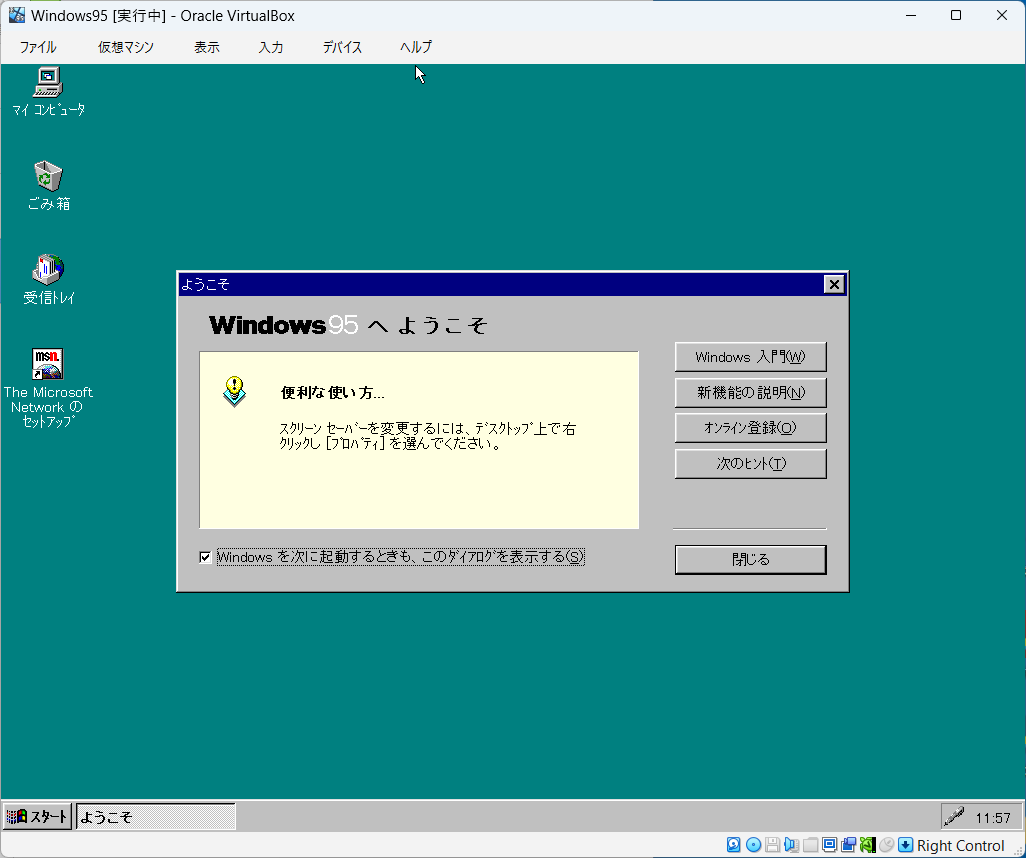
VESAドライバーをインストール完了後のWindows 95デスクトップ画面。サイズは1024×768。色数はフルカラー(32bit)。
一般保護エラー対策パッチ
FIX95CPU_V3_FINAL
https://archive.org/details/fix-95-cpu-v3-final
公開されているISOファイル「FIX95CPU.ISO」を利用した。
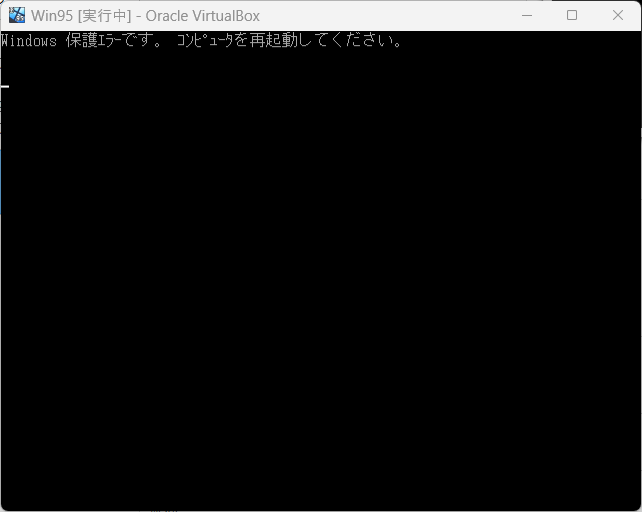
インストール途中の再起動時に表示される「一般保護エラー」メッセージ。上記のパッチを当てることで解決した。
手順は次の通り;
- 「一般保護エラー」メッセージが表示され仮想マシンが停止したら、[ファイル]>[閉じる]>[仮想マシンの電源オフ]を選択して[OK]をクリック。これで仮想マシンは終了(強制終了?)されます。
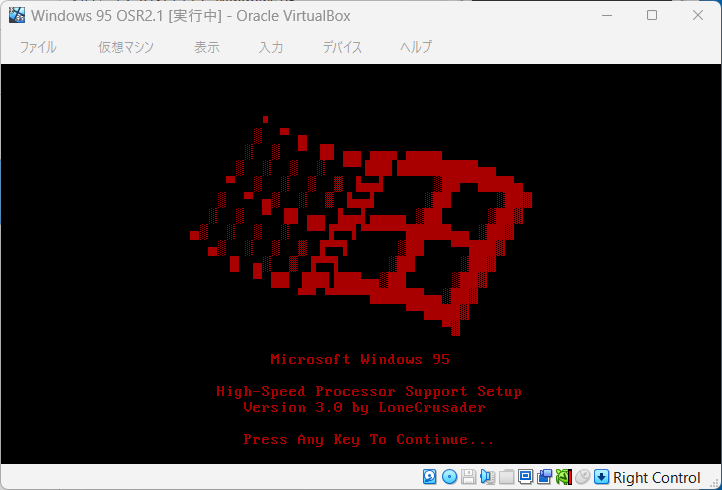
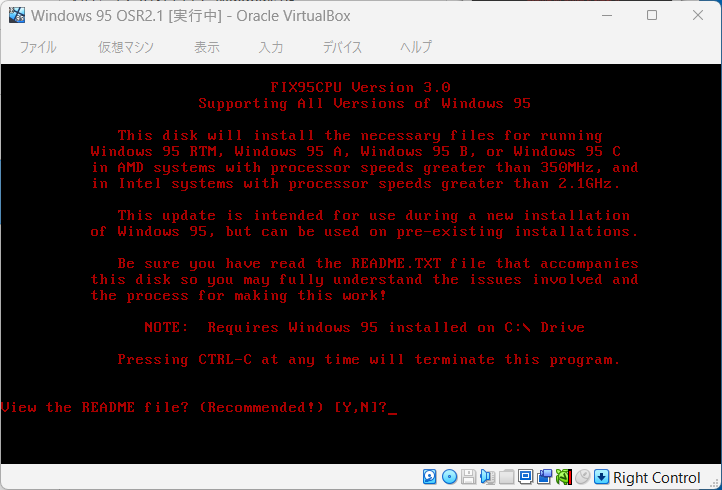
- ダウンロードしておいたISOファイル「FIX95CPU.ISO」を仮想マシンの光学ドライブにマウントし、光学ドライブから仮想マシンを起動します。起動すると次のような画面が表示されます。
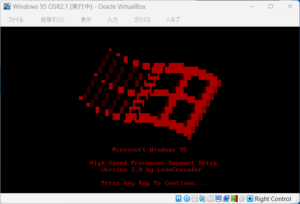
- スペースキーでもエンターキーでも何かキーを押すと次に進みます。
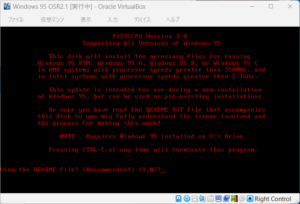
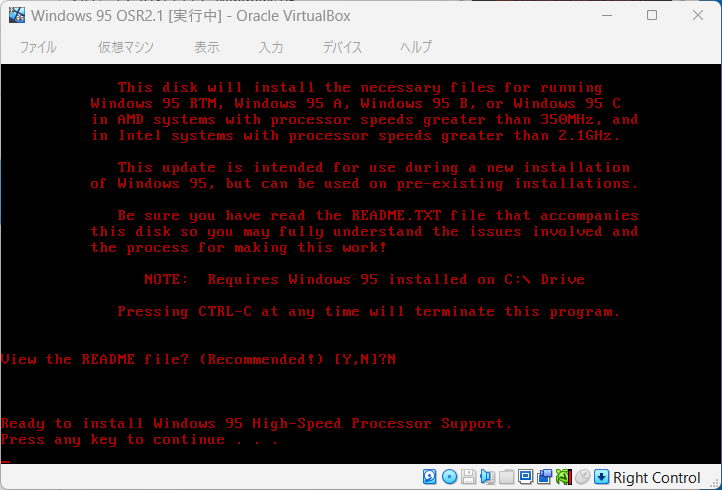
「READMEファイルを表示するか?」聞いてきますので、はいなら「Y」・いいえなら「N」キーを押します。 - 「N」キーを押した場合に表示される画面は次の通り。(はい=Yを選んでもREADMEを全てスクロールすると同じような画面になったはず)
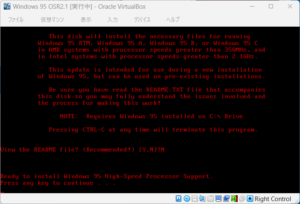
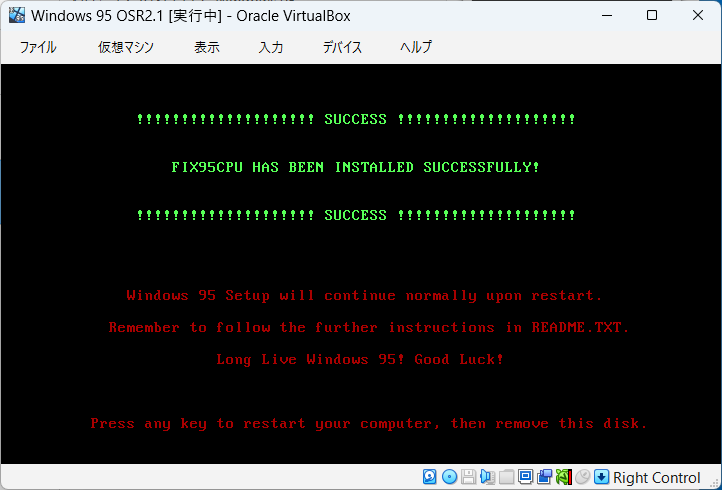
このままパッチを当てる場合は何かキーを押します。止める場合は「Ctrl + C」キーで。 - 数秒でパッチは完了し、次の完了画面が表示されます。
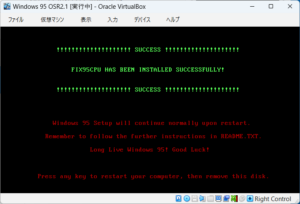
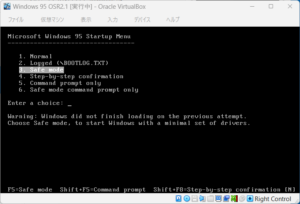
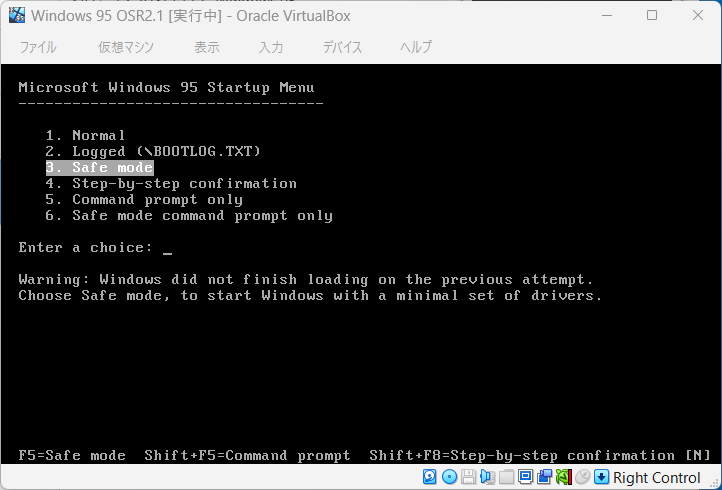
何かキーを押すと仮想マシンの再起動が始まります。再起動させる前に「FIX95CPU.ISO」マウントの解除と、もしWindows 95インストールメディア(CD)のマウントを解除しているのならば再マウントをお忘れなく。 - 仮想マシン再起動時に次のようなStartup Menuが表示され、「3. Safe mode」が選択されていたら、「1. Normal」へ変更して起動させます。
インストール画面が表示され、作業が継続可能となります。
VESAドライバーのインストール
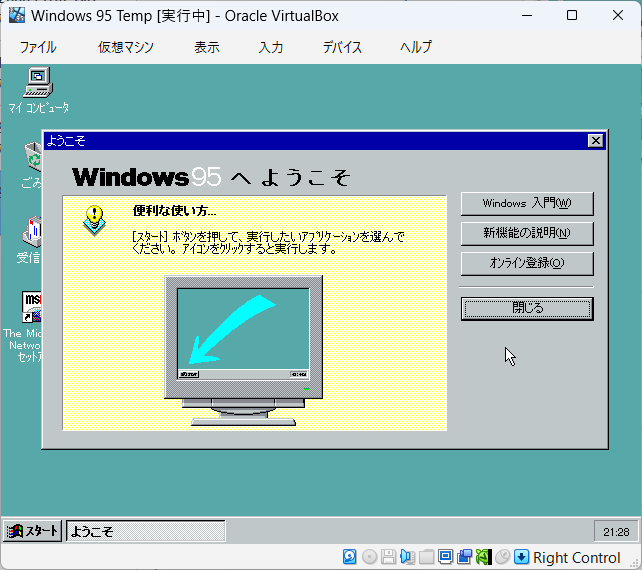
Windows 95本体インストール直後の状態。画面サイズは640×480、色数は16色です。いわゆるVGAの標準的な表示モードです。
画面表示モードを拡張するVESAドライバーのインストール手順は次の通り。
- 上で案内したISOファイル「vesa.iso」を仮想マシンの光学ドライブにマウントしておきます。
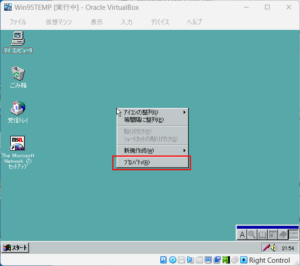
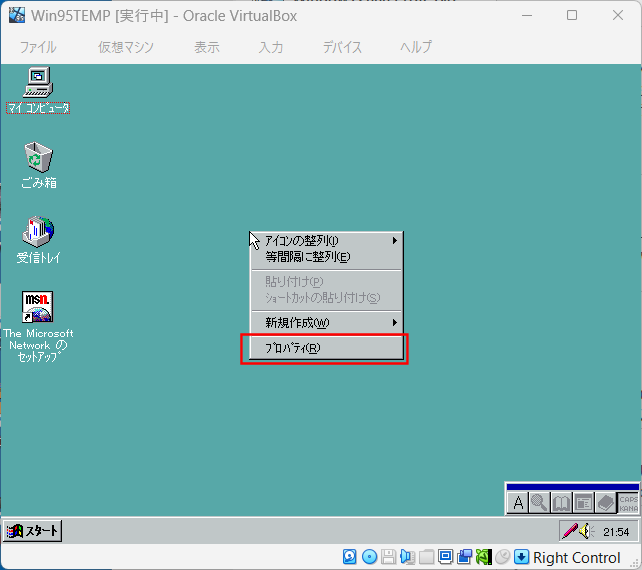
- デスクトップのアイコンの無い場所を右クリックして表示されるポップアップメニューから[プロパティ(R)]を選択。
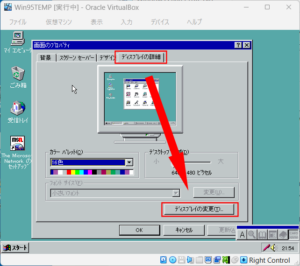
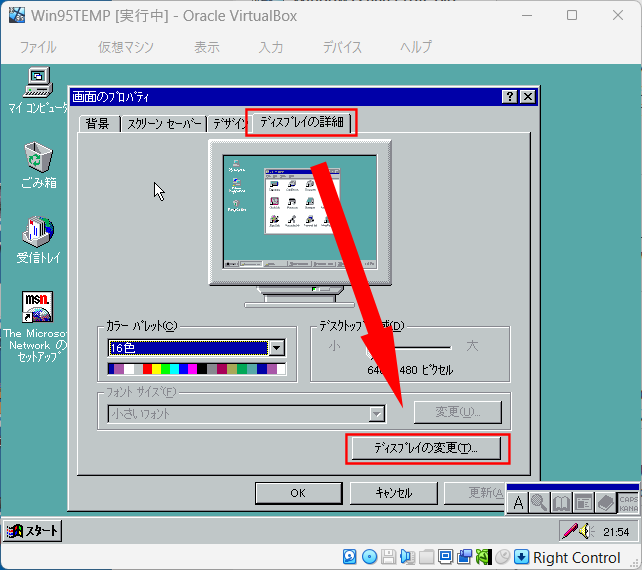
- 続けて表示される[画面のプロパティ]画面で[ディスプレイの詳細]タブを選択し、下部にある[ディスプレイの変更(T)]をクリックします。
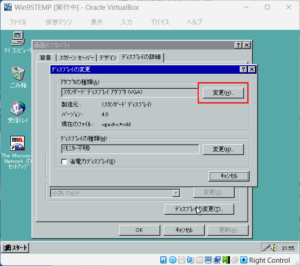
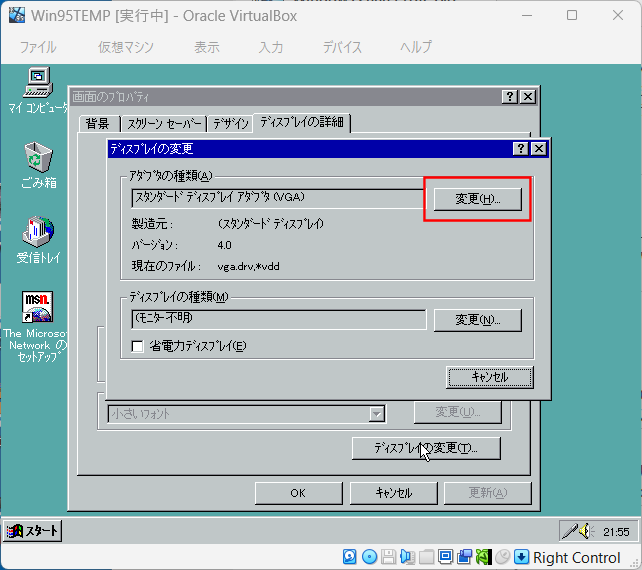
- 続けて表示される[ディスプレイの変更]画面で[アダプタの種類(A)]の[変更(H)]をクリックします。
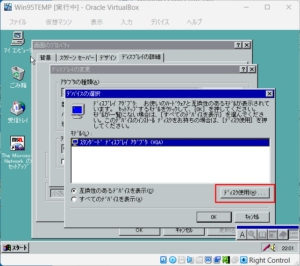
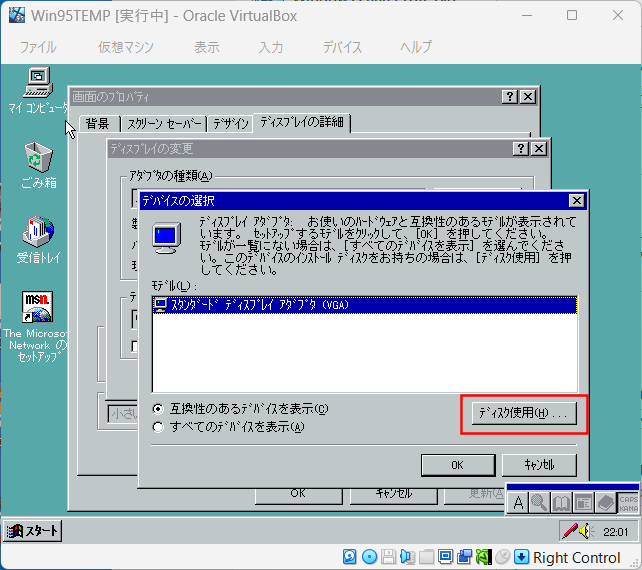
- 続けて表示される[デバイスの選択]画面で[ディスク使用…]をクリックします。
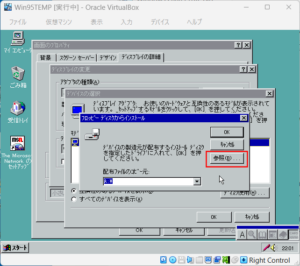
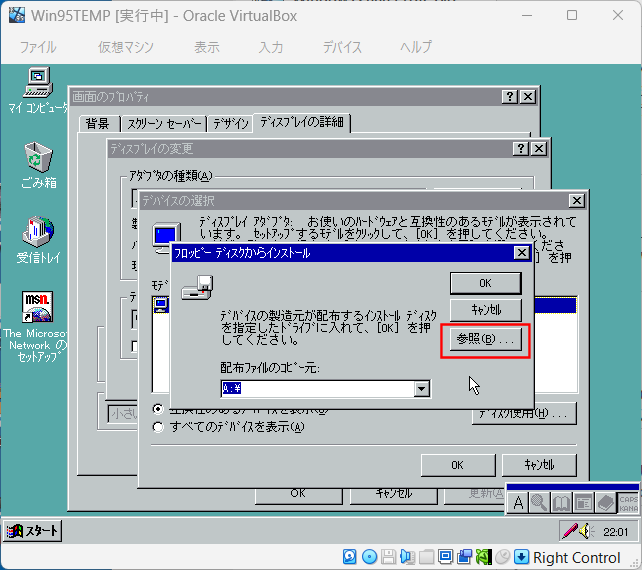
- 続けて表示される[フロッピーディスクからインストール]画面で[参照(B)…]をクリックします。
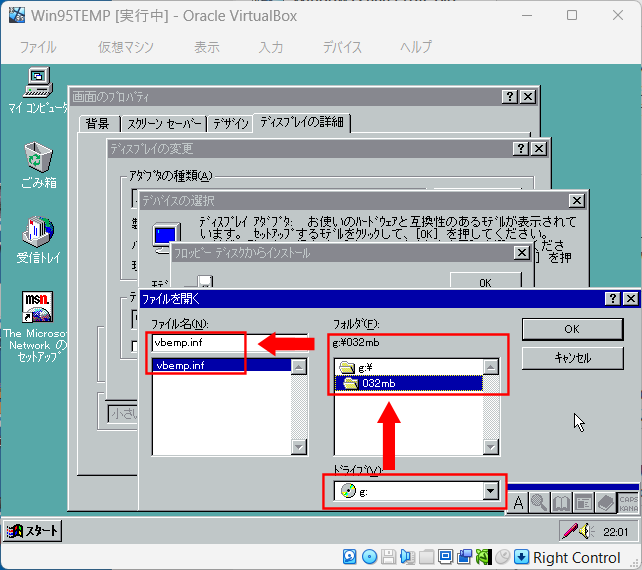
- 続けて表示される[ファイルを開く]画面でvesa.isoがマウントされいるドライブを選び、サブフォルダー「032mb」内の「vbemp.inf」ファイルを選択して[OK]をクリックします。
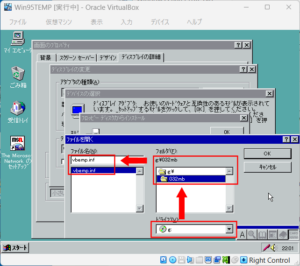
上の例では光学ドライブのドライブレターが「g:」となっていますが、お使いの仮想マシンの設定に合わせて適切なドライブを選んでください。多くの場合は「d:」だと推測します。
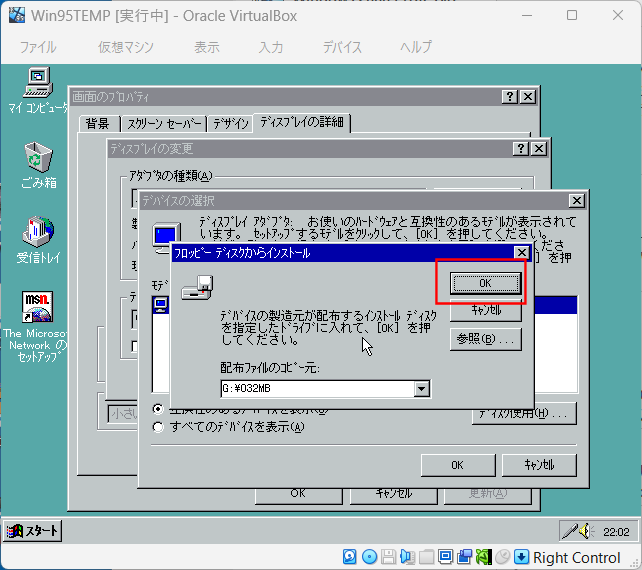
また、私の環境では他のサブフォルダー「064mb」や「128mb」内の「vbemp.inf」を選んでもインストールは成功しています。 - [フロッピーディスクからインストール]画面に戻ったら[OK]をクリックします。
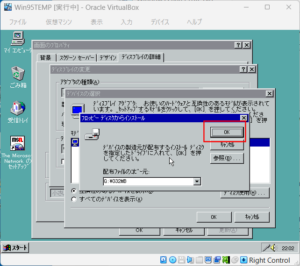
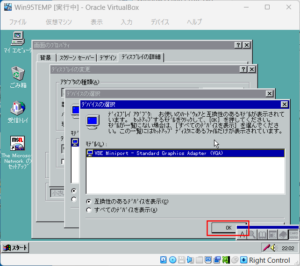
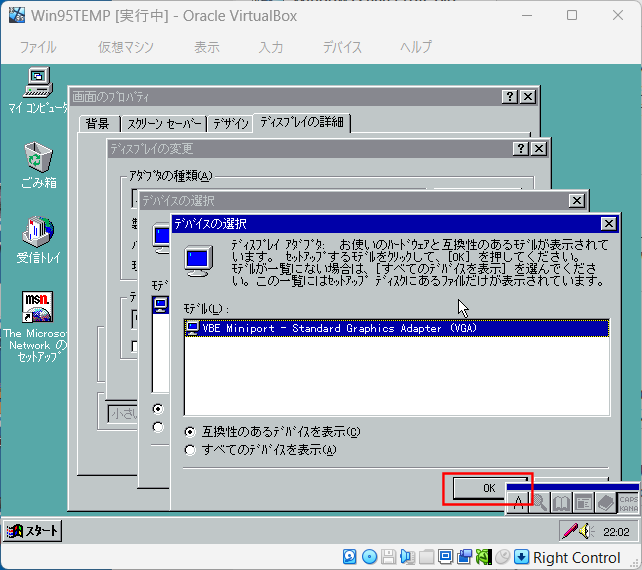
- [デバイスの選択]画面に戻ったら[OK]をクリックします。
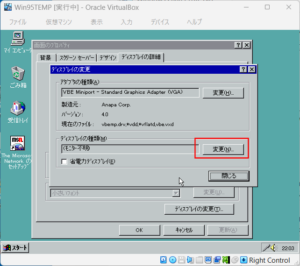
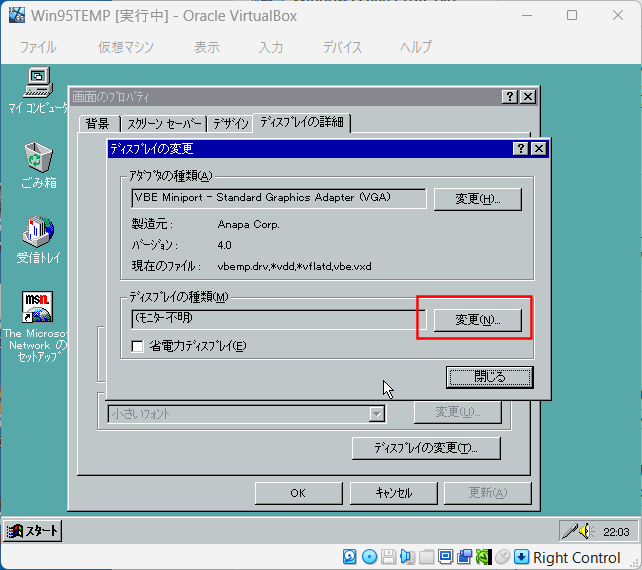
- [ディスプレイの変更]画面に戻ったら[ディスプレイの種類(M)]の[変更(N)…]をクリックします。
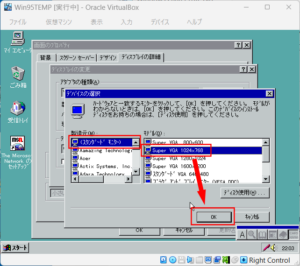
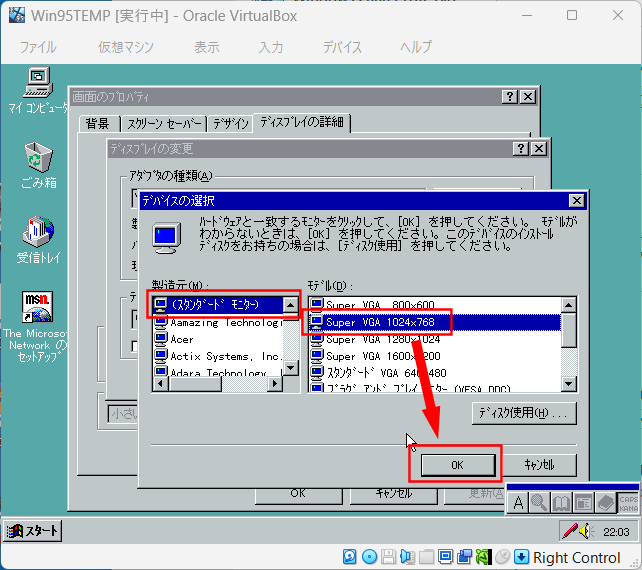
- [デバイスの選択]画面でモニターを選びます。[(スタンダード モニター)]>[Super VGA 1024×768]を選択し[OK]をクリックします。
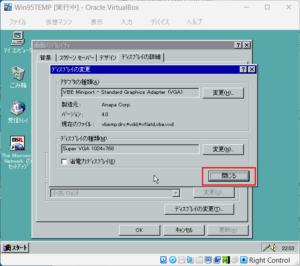
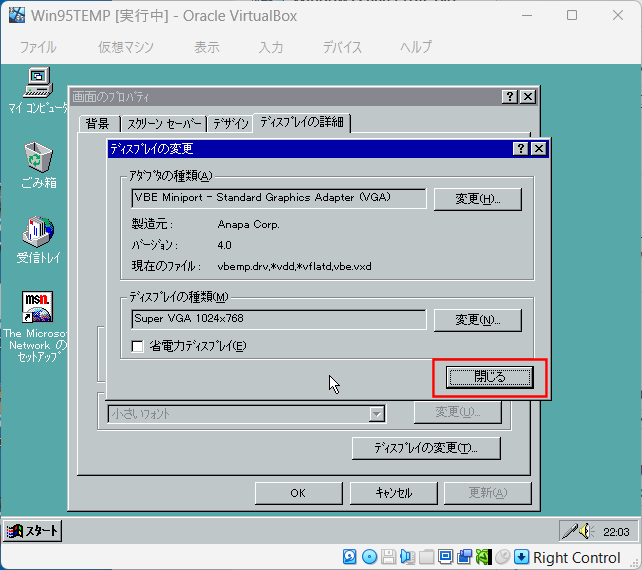
- [ディスプレイの変更]画面に戻ったら[閉じる]をクリックします。
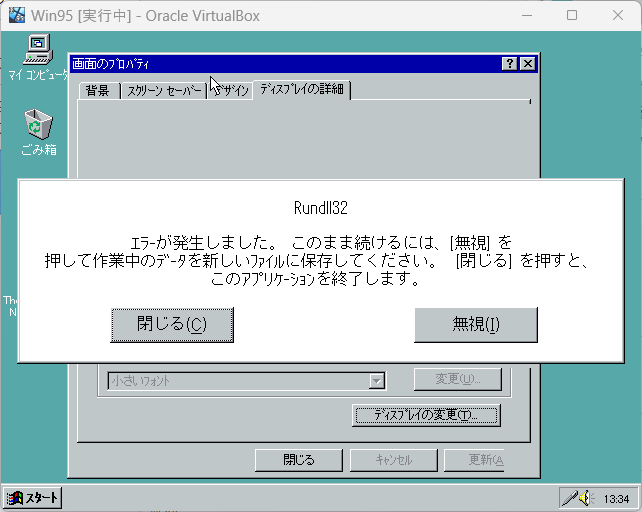
- ここで次のようなエラーメッセージが表示されるかもしれません。
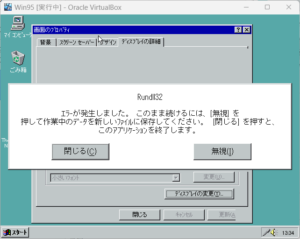
私の環境では[閉じる]・[無視]のいずれを選択してもドライバーのインストールには成功しています。Windows 95のインストールは最初からの実行を5~6回行ってますが、いずれも同じく成功しています。 - 完了したら、仮想マシンを再起動して[画面のプロパティ]画面から解像度・色数の変更が行えるようになっています。
補足
他バージョンのWindowsでは?
Windows 9x系のOSは他にWindows 95 OSR2.1と98SEが手元にあり、試してみました。
VESAドライバーはWindows 95 OSR2.1及びWindows 98SEの両方でインストール成功しています。
パッチ「FIX95CPU.ISO」はWindows 95 OSR2.1でも「一般保護エラー」の解消に使えました。他方Windows 98SEでは「一般保護エラー」の発生はなし。パッチは当てていません。
なお、Windows 95 OSR2.1は昔購入したPCに付属の版であり、他PCでの利用は不可のためVirtualBoxでお試しインストール後 すぐに削除しています。
今後の用途について
昨年(2025年)はWindows 95が登場して30年!ということで、関連する記事をけっこう見かけました。当時の記録(パソコン通信へ書き込み)をチェックしたところ、日本語版の発売日(1995年11月23日)に購入しお試しインストールをやってました。お試しということでスペックの低いサブPC(CPU:AMD486DX4-120MHz。メモリはたぶん8~16MB程度)へ入れており、かなり鈍い作動だったと思います。Windows 3.1から95への乗換は1997年に入るころまでかかってました。
さて、せっかくVirtualBoxでWindows 95が作動する状態となりましたので、単なる懐かしさのためだけではなく、Windows 3.0/3.1の時代に作成したデータのサルベージをしようかと思ってます。主にMicrosoft Word 1.2やLotus AmiProで作成した文書関係が対象です。古いソフトウェアが動いてくれるとありがたいですが。。。試してみるしかない!
「VirtualBox:Windows 95をインストール」への1件のフィードバック